免費 AI 圖片背景更換器
點擊上傳圖片
檔案大小不可超過 10MB
0/5000
上傳主體清晰的圖片,AI 會自動保留人物、商品或寵物主體
二選一即可:選擇背景顏色可快速換純色背景;輸入提示詞可生成任意場景背景
點數
登入即可免費創作

立即體驗

免費 AI 圖片背景更換器
上傳一張圖片後,你可以選擇兩種背景更換方式:手動選擇背景顏色,快速生成乾淨統一的純色背景;或輸入提示詞,把原背景替換成辦公室、影棚、咖啡館、海邊等任意新場景。
AI 圖片背景更換器:純色背景與場景換背景
一張圖,兩種換背景方式。你可以手動選擇背景顏色,快速生成適合商品圖、證件照與電商主圖的純色背景;也可以輸入提示詞,把原圖替換成辦公室、影棚、咖啡館、海邊等任意場景。

雙模式背景更換,一頁完成
純色背景快速出圖
需要白底圖、黑底圖或品牌色背景時,直接選擇顏色即可把雜亂背景改成乾淨統一的純色底,適合商品圖、證件照與履歷頭像。

提示詞換背景,場景更靈活
輸入你想要的場景,例如大理石影棚、辦公室桌面、咖啡館角落或海邊日落,AI 會圍繞主體生成新的背景環境。
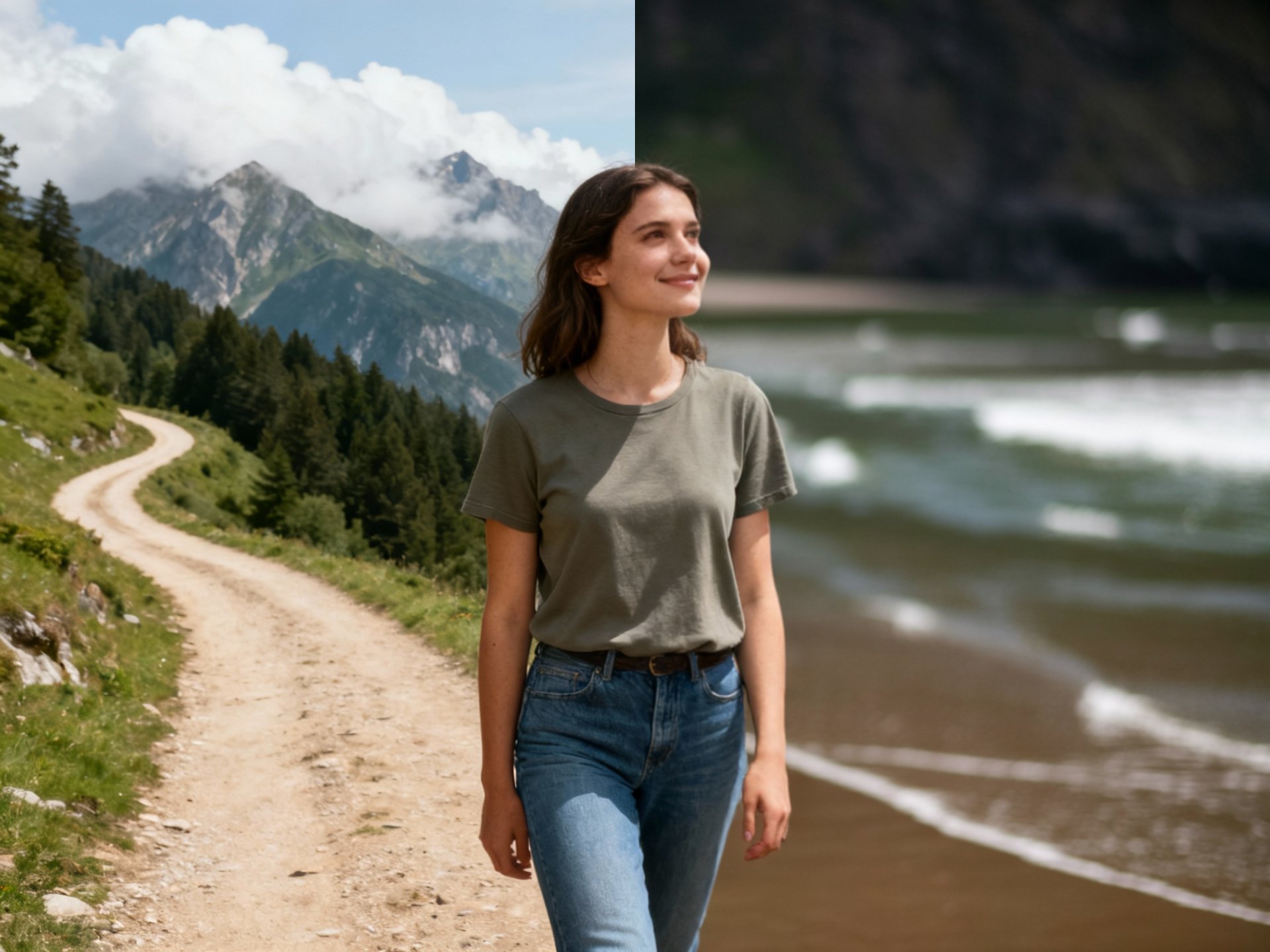
主體清晰保留,結果更自然
無論是人物、寵物還是商品,WeryAI 都會優先保留主體的視覺重點,讓背景替換後的成圖依然清晰、自然、可直接使用。
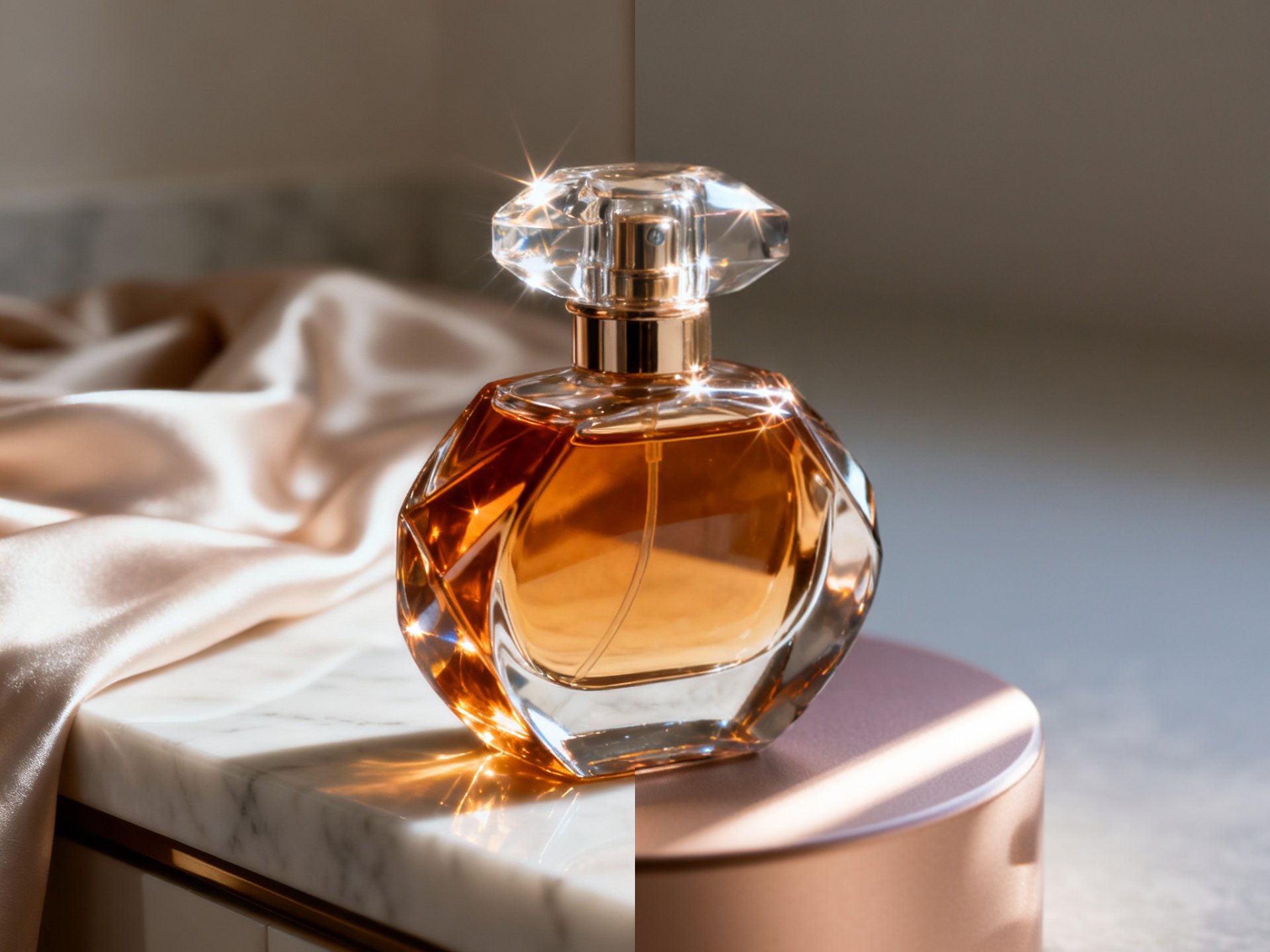
從白底到創意場景,同一個工具都能做
先用純色背景輸出標準化商品圖,再用提示詞快速製作行銷海報、社群封面或創意素材,不用在多個工具之間來回切換。

如何使用
上傳圖片後,選擇純色模式或場景模式即可
1
上傳圖片
點擊或拖拽一張主體清晰、邊緣完整的圖片到上傳區域,人像、寵物或產品圖都可以。
2
選擇顏色或輸入提示詞
如果你想要白底或品牌色背景,直接選擇顏色;如果你想換成新場景,就在提示詞欄描述目標背景。顏色與提示詞一次選一種即可。
3
產生並下載
點擊「建立」,AI 會自動保留主體並替換背景。預覽滿意後即可下載結果圖。
常見問題解答
如何用 AI 更換圖片背景?
可以換成純白或其他純色背景嗎?
可以透過提示詞生成新的場景背景嗎?
什麼時候該用顏色模式,什麼時候該用提示詞模式?
AI 圖片背景更換器可以免費使用嗎?